ноября 13, 2018


ПРЕД.
3.4.5. Модули художественной обработки

3.4.5.8. Н/Ч фильтр

Обзор

Фильтр низких частот (например, размытие по Гауссу) с дополнительным контролем результата, таким как контраст и насыщенность. В основном фильтр низких частот используется в сочетании с операторами смешивания (см. раздел 3.2.6, "Операторы смешивания"). Попробуйте использовать профиль модуля "Маска локального контраста" в режиме смешивания "Перекрытие".

Применение

Этот модуль обладает огромным художественным потенциалом, хотя и с результатами, которые иногда трудно предсказать.

"Радиус"
Устанавливает радиус размытия.

"Метод смягчения"
Этот выпадающий список определяет алгоритм размытия; вы можете выбирать между размытием "По Гауссу" (по умолчанию) и "Билатеральный фильтр". Последний приводит к размытию, сохраняющему края. "По гауссу" размывает все каналы изображения: L, a и b. "Билатеральный фильтр" будет  размывать только канал L.

"Контраст"
Изменяет контраст. Отрицательные значения приводят к инвертированному негативному изображению. Более высокие абсолютные значения увеличивают контраст; более низкие абсолютные значения уменьшают контраст. При значении 0 параметр не оказывает влияния.

"Яркость"
Изменяет яркость. Отрицательные значения затемняют изображение. Положительные значения осветляют изображение.

"Насыщенность"
Изменяет насыщенность цвета. Отрицательные значения приводят к дополнительным цветам путем инвертирования a/b-каналов. Более высокие абсолютные значения увеличивают насыщенность цвета; более низкие абсолютные значения уменьшают насыщенность цвета. При значение 0 цвета становятся ненасыщенными, изображение черно-белым.

Примеры

Исходное обработанное изображение. Лодка - почти силуэт.


Применено билатеральное размытие с высоким радиусом, изображение будет ненасыщенным, инвертированным и с повышенным контрастом.
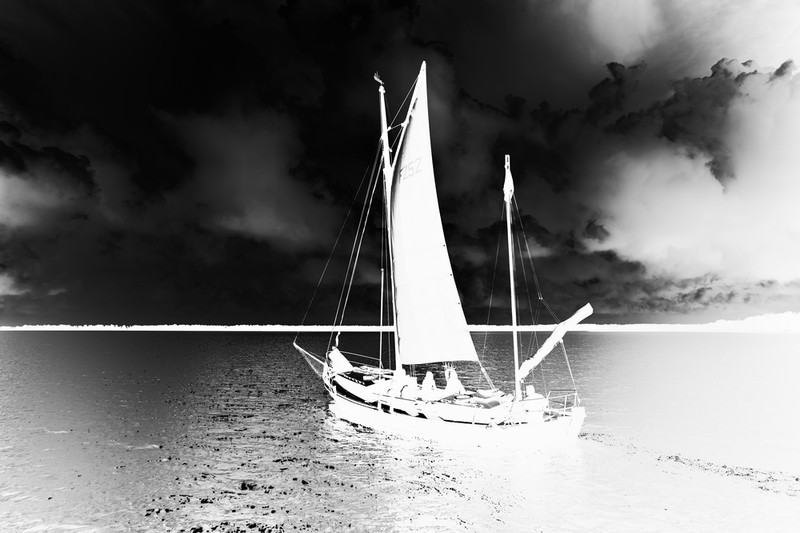


Промежуточный результат после применения фильтра нижних частот ...


... и итоговое изображение, полученное после применения режима смешивания "Яркий свет".


ноября 12, 2018


ПРЕД.
3.4.5. Модули художественной обработки

3.4.5.7. В/Ч фильтр

Обзор

Модуль действует как фильтр высоких частот. Фильтр используется в основном в сочетании с оператором смешивания. Попробуйте использовать модуль в режиме смешивания "Рассеянный свет", чтобы усилить резкость в области высоких частот. Используйте ползунок "Непрозрачность", чтобы отрегулировать силу эффекта или используйте нарисованную маску (см. раздел 3.2.7, "Нарисованная маска") или параметрическую маску (см. раздел 3.2.8, "Параметрическая маска"), чтобы ограничить эффект только частью вашего изображения.

Применение

"Резкость"
Устанавливает резкость. Чем выше значение, тем выше детализация.

"Усиление контраста"
Устанавливает усиление контраста.


ноября 11, 2018


ПРЕД.
3.4.5. Модули художественной обработки

3.4.5.6. Зернистость

Обзор

Этот модуль имитирует зернистость пленки.


Применение

Зерно создаётся в канале L пространства CIELAB.

"Зернистость"
Устанавливает размер зерна, соответствующий значением ISO.

"Интенсивность"
Устанавливает силу эффекта.

Примечание переводчика: следующий параметр в официальном руководстве не описан:
"Смещение средних тонов"
Определяет силу угасания зернистости в светах и тенях. Максимальное значение параметра соответствует максимальному угасанию зернистости в светах и тенях.


ПРЕД.
3.4.5. Модули художественной обработки

3.4.5.5. Смягчающий фильтр

Обзор

Этот модуль смягчает изображение, имитируя широко известный эффект Ортона.


Применение

Майкл Ортон достиг своих результатов на слайд-пленке, используя две экспозиции одной и той же сцены: одна сцена правильно экспонирована, другая переэкспонирована; затем в фотолаборатории он объединял их в окончательный результат, используя размытие переэкспонированного изображения.

Этот модуль является почти копией аналогового процесса Ортона в цифровой виде. Вы можете контролировать яркость и размытие предоставленными параметрами; также мы добавили параметр для управления насыщением переэкспонированного изображения для больших возможностей.

"Размер"
Задайте размер размытия переэкспонированного изображения, чем больше значение, тем результат будет мягче.

"Насыщенность"
Установите насыщенность переэкспонированного изображения.

"Яркость"
Ползунок яркости в EV для переэкспонированного изображения.

"Микширование"
Управляет смешиванием переэкспонированного изображения и общего эффекта.

Примеры

Исходное изображение, используйте его для сравнения с изображением с изменениями ниже ...


На этом изображении использованы значения по умолчанию и добавлено 0.33EV к яркости для чуть большей яркости в смягчающем слое.


Версия изображения аналогичная версии выше, но с насыщенностью 25%.


ноября 09, 2018


ПРЕД.
3.4.5. Модули художественной обработки

3.4.5.4. Виньетирование

Обзор

Этот модуль создаёт виньетирование (изменение яркости/насыщенности на границах изображения).


Применение

Модуль "Виньетирование" имеет обширный набор параметров для точной настройки эффекта. Он также отображает графические элементы управления на изображении, если модуль находится в фокусе. Графические элементы управления на изображении и ползунки при использовании синхронизируются.

Известно, что этот модуль вызывает определенные артефакты при некоторых условиях; вы должны рассмотреть возможность активации модуля "Подмешивание шума" (см. раздел 3.4.4.13, "Подмешивание шума").

"Масштабирование"
Задаёт радиус области виньетирования.

"Интенсивность угасания"
Устанавливает границу спада эффекта. Более высокие значения расширяют границу спада и делают переход более плавным.

"Яркость"
Устанавливает интенсивность осветления (положительные значения) или затемнения (отрицательные значения).

"Насыщенность"
Контролирует, насколько сильно цвета становятся ненасыщенными или насыщенными в зоне виньетирования.

"Горизонтальный центр"
Сдвигает центр области виньетирования по горизонтали.

"Вертикальный центр"
Сдвигает центр области виньетирования по вертикали.

"Форма"
Влияет на форму области виньетирования. Значение по умолчанию 1 придаёт круговую или эллиптическую область. Меньшие значения сдвинут форму в сторону квадрата; более высокие значения в кресто-подобную форму.

"Автосоотношение сторон"
Нажмите эту кнопку, чтобы автоматически отрегулировать отношение ширины/высоты области виньетирования к соотношению сторон основного изображения. Область виньетирования обычно становится эллиптической.

"Ширина/высота"
Ручная регулировка соотношения ширины/высоты области виньетирования.

"Подмешивание шума"
С помощью этого параметра вы можете активировать сглаживание добавлением случайного шума, чтобы преодолеть артефакты бандинга, вызванные наложенными градиентами виньетирования. Выберите "8-битный вывод", чтобы предотвратить артефакт при отображении на мониторе и при экспорте в JPEG. Если установлено "16-битный вывод", будет применено только небольшое сглаживание, достаточное, чтобы компенсировать бандинг на 16-битном изображении. Эта функция в основном устарела в связи с вводом нового модуля сглаживания (см. раздел 3.4.4.13, "Подмешивание шума").

Примеры

Изображение с виньетированием и с графическими элементами управления виньетированием.


ноября 08, 2018


ПРЕД.
3.4.5. Модули художественной обработки

3.4.5.3. Раздельное тонирование

Обзор

Метод раздельного тонирования в darktable создает эффект двухцветного линейного тонирования, где тени и света представлены двумя разными цветами. В приведенном ниже примере вы можете увидеть оригинальное черно-белое изображение и изображение, где к оригинальному изображению применён эффект раздельного тонирования с синим в тенях и желтоватым оттенком в светах.


По сравнению с традиционным тонированием модуль имеет больше параметров, влияющих на его поведение. Есть параметр "Баланс", который смещает 50% -ый уровень серого в вашем изображении (по вашему выбору) больше в тени или больше в света. Кроме того, с параметром "Сжатие" вы можете сжимать тонирование в тенях и светах и оставлять промежуток в средних тонах без эффекта.

Модуль "Раздельное тонирование" не конвертирует изображения в черно-белое и имеет ограниченные преимущества для цветных изображений. Итак, если вы хотите сделать традиционное тонирование, используйте модуль "Преобразование в ч/б" (см. раздел 3.4.3.7, "Преобразование в ч/б"), чтобы сделать изображение чёрно-белым, прежде чем воспользоваться эффектом раздельного тонирования.

Применение

"Тени" и "Света"
Эти группы параметров используются для установки цвета тонирования, вы выбираете нужный цвет и насыщенность, как для теней, так и для светов. Нажав на цветные поля (квадраты), вы откроете диалоговое окно выбора цвета, которое предлагает вам выбор широко используемых цветов или позволяет определить цвет в цветовом пространстве RGB.

"Баланс"
Этот параметр представляет соотношение тонов между тенями и светами. Для значения 50% половина диапазона освещенности изображения используется для тонирования теней, а другая половина - для тонирования светов.

"Сжатие"
Сжатие - это процент от общего диапазона освещенности, на который не влияет тонирование. Значение по умолчанию - 33%; это установка не соответствует классическому значению раздельного тонирования. которое равняется 0%. Выбор по умолчанию 33% - это предложение вам поэкспериментировать с параметром и ознакомиться как он расширяет изначальный метод раздельного тонирования.

Примеры

Оригинальное чёрно-белое изображение.


Тонирование с синими тенями и жёлтыми светами.


ноября 07, 2018


ПРЕД.
3.4.5. Модули художественной обработки

3.4.5.2. Рамка

Обзор

Этот модуль создаёт рамку вокруг вашего изображения. Рамка состоит из границы с пользовательским цветом и линией рамки внутри этой границы, которая может иметь другой определяемый пользователем цвет. Существуют различные варианты управления геометрией вашей рамкой.


Применение

"Размер"
Ползунок управляет размером рамки в процентах от основного полноразмерного изображения.

"Формат"
С помощью этого параметра вы можете выбрать различные соотношения сторон полученного изображения (размер исходного изображения плюс рамка) для вывода из модуля.

"Ориентация"
Если вы выберете любое соотношение сторон, кроме "Квадрат", то это поле со списком определяет ориентацию - "Портретная" или "Альбомная". Установите "Авто", если вы хотите, чтобы darktable выбирал наиболее разумную ориентацию, основанную на базовом изображении.

"Положение по горизонтали"
Выберите из набора заранее определенных коэффициентов место, где вы хотите, чтобы ваше исходное изображение было расположено по горизонтальной оси. Вы также можете щелкнуть правой кнопкой мыши и ввести свое отношение как соотношение "x/y".

"Положение про вертикали"
Выберите из набора заранее определенных коэффициентов место, где вы хотите, чтобы ваше исходное изображение располагалось по вертикальной оси. Вы также можете щелкнуть правой кнопкой мыши и ввести свое отношение как соотношение "x/y".

"Размер линии рамки"
Процент размера рамки в зависимости от размера границы в наименьшей части.

"Смещение линии рамки"
Определяет, как линия рамки расположена относительно исходного изображения. Выберите значение 0 для линии рамки, касающейся изображения, 100% для линии рамки, касающейся внешних границ.

"Цвет рамки"
Селектор цвета, который позволяет определить цвет рамки. Нажав на цветное поле, вы откроете диалоговое окно выбора цвета, которое предлагает вам выбор наиболее часто используемых цветов или позволяет определить цвет в цветовом пространстве RGB.

Вы также можете активировать цветовую пипетку, нажав и выбрав цвет из изображения. Вы можете переключаться между режимом выбора точки и области с панели "Цветовая пипетка" (см. раздел 3.3.4, "Цветовая пипетка").

"Цвет линии рамки"

Селектор цвета, который позволяет определить цвет линии рамки. Нажав на цветное поле, вы откроете диалоговое окно выбора цвета, которое предлагает вам выбор наиболее часто используемых цветов или позволяет определить цвет в цветовом пространстве RGB.

Вы также можете активировать цветовую пипетку, нажав и выбрав цвет из изображения. Вы можете переключаться между режимом выбора точки и области с панели "Цветовая пипетка" (см. раздел 3.3.4, "Цветовая пипетка").

Примеры

Пример изображения с пользовательской рамкой.