июня 06, 2018


ПРЕД.
3.4.1. Основные модули обработки

3.4.1.9. Восстановление пересветов

Обзор

Данный модуль пытается восстановить информацию о цвете в области пересветов, которая обычно обрезается из-за неполной информации в некоторых каналах. Если ничего не делать, обрезанные области изображения часто получают тонировку на значения необрезанных каналов. Например,
если зеленый и синий каналы обрезаны, тогда ваше изображение будет красным в обрезанных областях.

Применение
 Вы можете выбрать один из трех алгоритмов восстановления пересветов.

"Обрезать пересветы" придаёт всем пикселям значение близкое к уровню белого. Преобразует все обрезанные пересветы в нейтральные серые тона. Этот метод наиболее полезен в случаях, когда обрезанные пересветы находятся в областях с низкой насыщенностью цвета, таких как облака в небе.

"Восстановить в LCh" анализирует каждый пиксель, имеющий, по крайней мере, один обрезанный канал, и преобразует информацию в цветовое пространство LCh, чтобы исправить обрезанный пиксель, используя значения других (3 пикселя для сенсора с фильтром Байера или 8 для сенсора X-Trans) пикселей. Этот метод обычно выдаёт результаты лучше, чем способ "Обрезать пересветы", так как некоторые детали в обрезанных областях сохраняются. Однако он не способен восстановить информацию о цвете – восстановленные пересветы будут монохромными, но разнообразнее по яркости и более детализированными, чем со значением "Обрезать пересветы". Этот метод работает достаточно хорошо с высококонтрастной базовой кривой (например, большинство производителей применяют её к камерным JPEG), при которой света становятся ненасыщенными. Этот метод является хорошим вариантом для естественно ненасыщенных объектов, таких как облака.

"Восстановить цвет" использует алгоритм, получающий информацию о цвете из нормально проэкспонированных светов в пересветы. Этот метод очень хорошо работает на участках с однородными цветами и особенно полезен для тонов кожи с плавно затухающими светами. В некоторых случаях он терпит неудачу, тогда возникают лабиринтные артефакты на высококонтрастных краях в светах, таких как тонкие, хорошо экспонированные структуры перед переэкспонированным фоном (например, мачты кораблей или флаги перед обрезанным небом).

Совет: для эффективного восстановления вам необходимо применить отрицательную коррекцию EV в модуле "Экспозиция" (см. раздел 3.4.1.5, "Экспозиция"). Если вы хотите избежать общего потемнения изображения, вы можете использовать маски в этом модуле, чтобы ограничить коррекцию EV только нужной областью (см. раздел 3.2.7, "Нарисованная маска" и раздел 3.2.8 "Параметрическая маска").

"Алгоритм"
Выберите метод восстановления пересветов.

"Порог обрезки"
Вручную отрегулируйте порог обрезки, ориентируюсь на изображение. Значение по умолчанию обычно даёт хорошие результаты без каких-либо дополнительных корректировок.


июня 03, 2018


ПРЕД.
3.4.1. Основные модули обработки

3.4.1.8. Дебайеризация


Обзор
Данный модуль позволяет управлять процессом демозаики изображения.


Применение
Демозаика важный шаг любого процесса обработки raw-изображений.

Подробное описание процесса выходит за рамки настоящего руководства. В двух словах, ячейки сенсора цифровой камеры способны воспринимать различные уровни яркости, но не разные цвета. Чтобы получить цветное изображение, над каждой ячейкой располагается цветной фильтр: красный, зеленый или синий. Из-за высокой чувствительности человеческого зрения к зелёному цвету на сенсоре размещается в два раза больше ячеек с зелёным фильтром, чем с красным или синим. Фильтры расположены в упорядоченной структуре (мозаике), называемой фильтром Байера. Поэтому каждый пиксель вашего изображения изначально имеет только информацию об одном цветовом канале. Демозаика восстанавливает недостающие цветовые каналы путем интерполяции с данными соседних пикселей. Для дальнейшего чтения см. Статью в Википедии о фильтре Байера [https://ru.wikipedia.org/wiki/Фильтр_Байера].

Поскольку при интерполяции возможно возникновение артефактов, были разработаны различные алгоритмы демозаики. Артефакты, как правило, видны как узоры в виде муара, когда вы просматриваете своё изображение в размере близком к оригинальному. В настоящее время darktable поддерживает алгоритмы PPG, AMAZE и VNG4. Все эти алгоритмы предоставляют высококачественный результат с малозаметными артефактами. Считается, что алгоритм AMAZE иногда дает лучшие результаты. Однако, поскольку алгоритм AMAZE значительно медленнее, darktable использует PPG по умолчанию. VNG4 производит самый нерезкий результат из трех алгоритмов, но если вы наблюдаете на изображение артефакты "лабиринта" (maze), то попробуйте этот алгоритм, чтобы их устранить.

Есть несколько камер, датчики которых не используют фильтр Байера. Камеры с датчиком "X-Trans" имеют собственный набор алгоритмов демозаики. Алгоритмом по умолчанию для датчиков X-Trans является Markesteijn 1-pass, который дает неплохие результаты. Для некоторого улучшения качества (за счет более медленной обработки) выберите Markesteijn 3-pass. Хотя демозаика VNG быстрее, чем Markesteijn 1-pass на некоторых компьютерах, она более склонна к созданию артефактов.

Кроме того, darktable поддерживает специальный алгоритм демозаики – "пропуск (монохром)". Это не универсальный алгоритм, и будет полезен не для всех изображений. Алгоритм разработан для камер с матрицами, с которых физически удалён цветной фильтр, например, с камер с физическими повреждениями. Обычно демозаика восстанавливает недостающие цветовые каналы путем интерполяции с данными соседних пикселей. Но поскольку массив цветных фильтров отсутствует, интерполировать нечего, поэтому этот алгоритм просто устанавливает все цветовые каналы в одно и то же значение, что приводит к тому, что все пиксели становятся серыми, что создает монохромное изображение. Этот метод гарантирует отсутствие артефактов интерполяции, которые в противном случае присутствовали бы при использовании одного из стандартных алгоритмов демозаики.

Некоторые параметры этого модуля могут активировать дополнительные шаги усреднения и сглаживания. Они могут помочь уменьшить оставшиеся артефакты в некоторых случаях.

Демозаика всегда применяется при экспорте изображений. Демозаика выполняется при просмотре на мониторе только в том случае, если масштаб изображения больше 50%, или если установлена соответствующая настройка "Способ дебайеризации при просмотре фото целиком" (см. раздел 8.2, "Основные настройки"). (Примечание переводчика: название настройки не отображает сути, так как на самом деле здесь настраивается применения дебайеризации при просмотре изображения не в полный размер). Другие цветные каналы берутся из соседних пикселей без затратной интерполяции.

"Способ"
Установите метод демозаики. Darktable в настоящее время поддерживает алгоритмы PPG, AMAZE и VNG4 для датчиков с фильтром Байера. Для датчиков X-Trans darktable поддерживает VNG, Markesteijn 1-pass и Markesteijn 3-pass.

"Краевой порог"
Устанавливает порог для дополнительного медианного фильтра. По умолчанию используется значение "0", которое отключает медианную фильтрацию. Эта опция не предназначена для датчиков X-Trans.

"Медианный фильтр"
Активирует ряд дополнительных проходов для сглаживания цветов. По умолчанию "Выкл.".

"Выравнивание зелёного"
В некоторых камерах фильтры зелёного имеют небольшие различия в свойствах. Этот параметр добавляет дополнительный шаг выравнивания для подавления артефактов. Доступны следующие опции: "Выключено", "Локальное среднее", "Полное среднее" и "Полное и локальное среднее". Эта опция не предназначена для датчиков X-Trans.


мая 31, 2018


ПРЕД.
3.4.1. Основные модули обработки

3.4.1.7. Восстановление цвета

Обзор
Модуль способен возвращать цвет в пересвеченные света.


Применение
Из-за технической особенности цифровых датчиков переэкспонированные света не содержат достоверной информации о цвете. Чаще всего они выглядят нейтрально белыми или имеют некоторый оттенок цвета - в зависимости от того, какие другие этапы обработки изображения были задействованы. Данный модуль может "лечить" переэкспонированные света, заменяя в них цвета на более подходящие. Модуль действует на пиксели, значения яркости, которых превышают установленный пользователем порог. Заменяющие цвета берутся по соседству. При выборе цвета учитывается как пространственное расстояние, так и разница в яркости.

Алгоритм восстановления цвета иногда может приводить к некорректному отображению масштабируемого изображения на мониторе в режиме "Обработка". Если это происходит, вы можете наблюдать сдвиг пурпурного в светлых областях на высококонтрастных границах или вы можете видеть бесцветную яркую область, если вы комбинируете данный модуль "Восстановление цвета" с модулем "Восстановление пересветов" и установленным в нём значением параметра "Воссоздать цвет" (см. раздел 3.4.1.9, "Восстановление пересветов"). Эти артефакты влияют только на отображение изображения на мониторе, окончательный вывод остается незатронутым. Рекомендуется настраивать параметры этого модуля при просмотре изображения в полный размер, а не масштабированного.

"Порог"
Модуль "Восстановление цвета" заменяет цвет всех восстанавливаемых пикселей значения яркости, которых выше этого порога. И наоборот, только пиксели со значениями яркости ниже этого порога принимаются как допустимые пиксели для получения цвета, используемого для замены. Очень большое значения этого параметра приведёт к тому, что модуль не будет влиять на любые пиксели. Слишком маленькое значения сужает "пул" цветов замены, и если нет подходящих цветов, то сохраняются оригинальные цвета. Поэтому этот параметр установлен на значение "золотой середины" и требует оптимальной настройкой в зависимости от каждого изображения.

"Пространство"
Определяет расстояние (x, y-координаты), которое восстанавливаемые пиксели могут иметь от пикселей, обладающих цветом, так чтобы они влияли на изменение цвета. Большие значения затрагивают более отдаленные пиксели; это увеличивает шанс найти заменяющий цвет, но делает этот цвет более неопределенным и менее ясным.

"Предел диапазона"
Определяет диапазон (разность значений яркости), на который восстанавливаемые пиксели могут отличаться от пикселей, обладающих цветом. Большие значения приводят к увеличению количества пикселей, это увеличивает шанс найти заменяющий цвет, но в то же время увеличивает риск неуместных цветов.

"Приоритет"
Это поле со списком определяет, будут ли некоторые цвета замены иметь приоритет над другими. В настройках по умолчанию установлено значение "Нет", все пиксели вносят одинаковый вклад. Установив его на "Насыщенные цвета", придём к тому, что пиксели будут вносить вклад в соответствии с их насыщенностью - чем насыщеннее цвет, тем больше он влияет на результат. Выбрав "Тон", вы получаете возможность отдавать предпочтение определенному оттенку.

"Тон"
Этот ползунок отображается, если вы установите для поля со списком приоритета значение "Тон", Он позволяет выбрать предпочтительный оттенок цветов для замены. Имеет эффект только в том случае, если предпочтительный оттенок действительно присутствует в выбранном пространственном и яркостном диапазоне восстанавливаемых пикселей (см. выше). Типичным примером использования является устранение недостатков кожи человека в ситуациях, когда различные цвета находятся в непосредственной близости (например, одежда или волосы с яркостью, близкой к коже). Настройка предпочтений оттенка на оттенках кожи позволяет избежать нежелательных цветов.

Примеры

Исходное изображение с переэкспонированными светами на голове, руке и плече статуи.


Цвет восстановлен с настройками модуля по умолчанию для всех параметров.


мая 28, 2018

darktable 2.4 > Режим "Обработка" > Модули > Основные модули обработки > Контрастность, яркость, насыщенность

ПРЕД.
3.4.1. Основные модули обработки

3.4.1.6. Контраст, яркость, насыщенность

Обзор

Данный модуль предлагает очень простые инструменты для настройки контраста, яркости и насыщенности изображения.


Применение
Модуль имеет ползунки для каждой из трёх настроек. В нейтральном положении (ноль) изображение остается неизменным. Смещение ползунков влево, в сторону отрицательных значений, уменьшает контрастность, яркость и насыщенность соответственно. Смещение вправо в  положительные значения приводит к усилению.

Большую универсальность регулировки контрастности и яркости предлагают модули "Тональная кривая", "Уровни" и "Зонная система" (см. раздел 3.4.2.3, "Тональная кривая", раздел 3.4.2.2, "Уровни" и раздел 3.4.2.4, "Зонная система"). Аналогичным образом вы можете настроить насыщенность цвета с помощью модулей "Тональная кривая", "Цветовой контраст" и "Цветовые зоны" (см. раздел 3.4.2.3, "Тональная кривая", раздел 3.4.3.4, "Цветовой контраст" и раздел 3.4.3.8, "Цветовые зоны").

"Контраст"
Этот ползунок регулирует контраст изображения.

"Яркость"
Этот ползунок регулирует яркость изображения.

"Насыщенность"
Этот ползунок регулирует насыщенность изображения.

мая 24, 2018


ПРЕД.
3.4.1. Основные модули обработки

3.4.1.5. Экспозиция

Обзор
Данный модуль используется для настройки экспозиции. Он напрямую связан с панелью гистограммы. Если вы настраиваете экспозицию, используя гистограмму (см. раздел 3.3.6, "Гистограмма"), вы автоматически активируете модуль "Экспозиция". Гистограмма в данном случае выступает в качестве графического представления модуля "Экспозиция".

Вы можете активировать несколько экземпляров этого модуля с различными параметрами, действующими на разные части изображения, которые вы выбираете с помощью рисуемой маски (см. раздел 3.2.4, "Экземпляры модулей" и раздел 3.2.7, "Рисуемая маска"). Гистограмма всегда связана с последним экземпляром в пиксельном конвейере.

Применение
 Модуль отвечает за один из основных шагов в обработке каждого исходного изображения. Корректировка экспозиции позволяет в определенных пределах исправлять недодержку или передержку изображения. Сдвиг на 1EV эквивалентен изменению времени экспозиции в 2 раза.

Положительная корректировка экспозиции делает изображение более светлым, но при этом повышается уровень шума. В зависимости от уровня шума вашей камеры и значения ISO вашего изображения положительные компенсации экспозиции до 1EV или 2EV по-прежнему дают приемлемые результаты.

Отрицательная корректировка экспозиции делает изображение темнее. Учитывая природу цифровых изображений, это не может исправить полностью пересвеченных участков, но позволит восстановить данные, если обрезаны только некоторые из каналов RGB (см. также раздел 3.4.1.9, "Восстановление пересветов").

Регулировка "Тени" основной инструмент для увеличения контраста изображения. Определяет порог, когда темные значения яркости обрезаются до чистого чёрного. Используйте с осторожностью, поскольку обрезанные значения не могут быть восстановлены в других модулях дальше в пиксельном конвейере. Также обратите внимание на модуль "Тональная кривая" (см. раздел 3.4.2.3, "Тональная кривая") и модуль "Уровни" (см. раздел 3.4.2.2, "Уровни"), которые могут давать похожие результаты с меньшими побочными эффектами, поскольку они используются позже в пиксельном конвейере.

Модуль экспозиции имеет два режима работы.

В режиме "Вручную" вы непосредственно определяете значения коррекции экспозиции, которые вы хотите применить к изображению.

В автоматическом "Включить" режиме darktable анализирует гистограмму вашего изображения. Вы выбираете контрольную точку в гистограмме "Процентиль" и определяете "Целевой уровень", darktable автоматически вычисляет компенсацию экспозиции, которая необходима для смещения выбранной позиции к целевому значению. Вычисленное значение компенсации экспозиции отображается в графическом интерфейсе модуля для информации.

В автоматическом режиме регулировка "Тени" работает как в ручном режиме.

Автоматическая настройка доступна только для raw-изображений. Типичным примером использования является применение к изображениям, полученным по технологии таймлапса. Вы применяете автоматическую коррекцию экспозиции с одним набором параметров ко всем изображениям серии, различия в освещении компенсируются, так что конечная видеопоследовательность не будет содержать мерцание.

"Режим"
Определяет режим работы модуля. По умолчанию используется "Вручную".

"Тени"
Регулирует уровень чёрного как в режиме "Вручную", так и в автоматическом "Включить" режиме.

"Экспозиция"
Регулирует коррекцию экспозиции [EV] (доступно только в режиме "Вручную").

"Порог обрезки"
Darktable может рассчитать правильный уровень чёрного и значения экспозиции для вашего изображения на основе содержимого прямоугольной области. Ползунок регулировки позволяет определить, какой процент ярких значений должен быть исключен при вычислении. Нажатие на значок начинает расчет и позволяет нарисовать прямоугольную область по вашему выбору с помощью мыши. Эта функция доступна только в режиме "Вручную".

"Процентиль"
Определяет местоположение в гистограмме для автоматической коррекции экспозиции. Процентиль 50% обозначает положение на гистограмме, где 50% значений пикселей меньше и 50% значений пикселей больше. Более подробную информацию о процентиле см. на https://ru.wikipedia.org/wiki/Квантиль. (Примечание переводчика: наиболее часто используется синоним "перцентиль"). Параметр доступен только в автоматическом режиме.

"Целевой уровень"
Определяет целевой уровень для автоматической коррекции экспозиции в [EV] относительно белой точки камеры. Белая точка камеры определяет самое высокое значение яркости, которое может обнаружить датчик камеры. Параметр доступен только в автоматическом режиме.


мая 22, 2018


ПРЕД.
3.4.1. Основные модули обработки

3.4.1.4. Базовая кривая

Обзор
Датчики камеры обеспечивают данные в линейном формате RGB, исходное изображение выглядит плоским и тусклым. Именно поэтому производители камер применяют свои характерные базовые кривые к необработанным данным, когда они генерируют JPEG изображения в камере, тем самым получая лучшие цвета и контрастность.


Применение
Darktable поставляется с предустановками базовой кривой, которые имитируют кривые различных производителей камер. Они автоматически применяются к raw-изображениям в соответствии с идентификатором производителя, указанным в Exif-данных. Для нескольких моделей камер darktable поставляется с базовыми кривыми, адаптированными для конкретной модели. Параметр конфигурации в диалоговом окне основных настроек (см. раздел 8.2, "Основные настройки") определяет, должен ли по умолчанию darktable использовать базовую кривую камеры или производителя.

Вы можете настроить существующую базовую кривую или создать новую. Базовая кривая определяется двумя или более узлами. Вы можете переместить любой узел, чтобы изменить кривую. Вы также можете создать дополнительные узлы, щелчком левой клавиши мыши по сегменту кривой между двумя узлами (и не отпуская клавиши, немного сдвиньте курсор мыши). С помощью "Ctrl"+"щелчок мыши" по сегменту кривой вы создаете новый узел, без риска случайно изменить кривую. Чтобы удалить узел, переместите его за пределы области отображения кривой.

Совет. Если вы намерены полностью вручную управлять тональными значениями с помощью модулей "Тональная кривая" или "Зонная система" (см. раздел 3.4.2.3, "Тональная кривая" и раздел 3.4.2.4, "Зонная система"), то в этом случае может быть проще оставить изображение в линейном RGB, отключив модуль "Базовая кривая".

"Масштаб"
С помощью этого выпадающего списка осуществляется переключение между представлениями "Линейная кривая" и "Логарифмическая кривая". В логарифмическом представлении больше места на кривой предоставляется  более низким значениям (теням), позволяя производить более точную регулировку теней.

"Совмещение"
Этот параметр активирует совмещение экспозиций. Вы можете объединить изображение с одной или двумя копиями самого себя после применения к нему текущей базовой кривой, копии изображения отличаются от оригинала по экспозиции на заданное число единиц ev. Полученное изображение представляет собой комбинацию двух или трех различных изображений исходного изображения. Используется для сжатия динамического диапазона для сильно недоэкспонированных изображений или для получения естественного HDR (true HDR). Для получения наилучших результатов используйте модуль "Экспозиция" (см. раздел 3.4.1.5, "Экспозиция"), чтобы применить подходящую настройку для правильной экспозиции светов.

"Шаг экспозиции"
Этот ползунок отображается только в том случае, если активирована функция совмещения экспозиций. Позволяет установить разность экспозиций между объединяемыми изображениями в единицах ev (по умолчанию 1).

"exposure bias"
Этот ползунок отображается только в том случае, если активирована функция совмещения экспозиций. Он позволяет вам выбирать, как происходит объединение нескольких экспозиций. При значении 1 (по умолчанию) изображение сливается с переэкспонированными копиями самого себя. При значении -1 сливается с недоэкспонированными копиями. При значении 0 приложение старается сохранить общую яркость изображения, объединяя переэкспонированные и недоэкспонированные копии (наибольшее влияние оказывается на света и тени, средние тона остаются почти неизменными).

мая 19, 2018


ПРЕД.
3.4.1. Основные модули обработки

3.4.1.3. Тени и света

Обзор
Модуль "Тени и света" позволяет регулировать тональный диапазон темных частей изображения (тени) и светлых частей (света); он может вернуть детали в тени и света, усиливая локальный контраст.


Применение

"Тени"
Данный ползунок управляет воздействием, оказываемым на тени; положительные значения осветляют тени, а отрицательные значения будут затемнять их.

"Света"
Данный ползунок управляет воздействием, оказываемым на света; отрицательные значения затемняют света, а положительные значения осветляют.

"Коррекция белой точки"
По умолчанию алгоритм этого модуля оставляет чёрную и белую точки неизменными. В некоторых случаях изображение может содержать тональные вариации за пределами белой точки, то есть выше значения яркости 100. Отрицательный сдвиг ползунка коррекции белой точки позволяет сдвинуть эти значения в нужный диапазон, так чтобы получить больше деталей в светах.

"Способ смягчения"
Этот выпадающий список предлагает выбор фильтра размытия: "По Гауссу" или "Билатеральный фильтр". Попробуйте использовать билатеральный фильтр, если у вас возникают ореолы с размытием по Гауссу.

"Радиус"
Этот ползунок управляет радиусом размытия задействованного фильтра. Высокие значения дают мягкие переходы между тенями и светами, но могут создавать ореолы. Низкие значения уменьшают размер ореолов, но могут привести изображение к неестественному виду. Как сказано выше, билатеральный фильтр гораздо менее подвержен созданию ореолов.

"Сжатие"
Этот ползунок контролирует, как сильно распространяется эффект на средние тона; высокие значения уменьшают эффект до крайних значений теней и светов; низкие значения распространяют эффект на средние тона. Обычно вам нужно использовать этот параметр, если вы хотите ограничить эффекты крайними значениями теней и светов; увеличивая его значение. При 100% данный модуль больше не будет иметь видимого эффекта, так как влияет только на абсолютный черный и абсолютный белый цвет.

"Цветность теней"
Этот ползунок управляет насыщенность цвета в тенях; высокие значения вызывают усиление насыщенности в осветляемых тенях; низкие значения уменьшают насыщенность в осветляемых тенях. Обычно используется значения по умолчанию 100%. Это придает естественную насыщенность в тенях - подобно тому, как если бы вы видели в природе, что тени получают больше света.

"Цветность светов"
Этот ползунок управляет насыщенность цвета в светах; высокие значения вызывают усиление насыщенности при затемняемых светах; низкие значения уменьшают насыщенность в затемняемых светах. Часто света не содержат достаточной информации о цвете, чтобы придать правильный цвет при затемнении. Возможно, вам придется немного поработать с этим параметром, чтобы найти наилучшее значение в зависимости от вашего конкретного изображения; но имейте в виду, что иногда результаты все равно могут не полностью вас удовлетворить.

Примеры

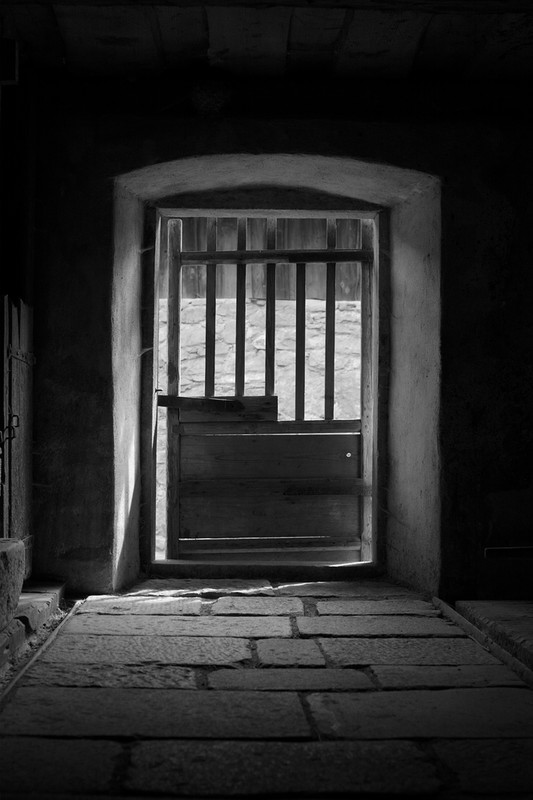
Оригинальное изображение, экспонированное по наружной солнечной стене, для того чтобы избежать обрезания светов. Как следствие, интерьер сарая имеет очень глубокие тени.


Тени осветлены; света нетронуты; общий эффект немного уменьшен в режиме смешивания "Обычный" с непрозрачность 65%.


Итоговое изображение.