марта 07, 2018


ПРЕД.
3.2. Основные понятия режима "Обработка"

3.2.2. Взаимодействие с модулями

Каждый модуль имеет панель расширения . При нажатии на имя модуля этой панели раскрывается графический интерфейс модуля со всеми параметрами.

В настройках по умолчанию darktable будет держать в расширенном состоянии графический интерфейс только одного модуля. Если вы нажмете на панель расширения другого модуля, графический интерфейс предыдущего модуля будет свёрнут. Если вы хотите расширить графический интерфейс одновременно нескольких модулей, вы можете сделать это, расширив дополнительные модули с помощью комбинации "Shift"+"щелчок мыши" - все ранее расширенные модули останутся открытыми. Поведение панели расширения при щелчке мыши и комбинации "Shift"+"щелчок мыши" определяется параметром в настройках интерфейса (см. Раздел 8.1, "Настройки интерфейса").

Расширение модуля не активирует его. Вам нужно щелкнуть значок , чтобы включить или выключить модуль.

Значок  предоставляет доступ к существующим профилям модуля или позволяет создавать новый профиль из ваших текущих настроек (см. раздел 3.2.3,  "Профили модуля").

Значок используется для сброса параметров модуля до значений по умолчанию.

Многие модули в darktable могут иметь несколько экземпляров, каждый с разными настройками. Нажмите на значок , чтобы создать новые экземпляры и управлять существующими (см. раздел 3.2.4, "Экземпляры модулей").

Наиболее часто используемыми элементами параметров модулей являются ползунки, выпадающие списки и кривые.

3.2.2.1. Ползунки

Ползунки предлагают пять различных способов взаимодействия, в зависимости от уровня управления, который вам нужен.

1. Треугольный маркер
Для использования щелкните левой кнопкой мыши на треугольный маркер ползунка и, не отпуская левую клавишу, перетащите его влево или вправо.

2. Колесо прокрутки мыши
Наведите курсор на любое место на ползунке с помощью мыши, затем используйте колесо прокрутки, чтобы шаг за шагом настроить значение.

3. Клавиши со стрелками
Когда вы передвигаете маркер ползунка в любое место с помощью мыши, вы передаёте фокус клавиатуре и можете воспользоваться клавишами со стрелками (← / ↓ и → / ↑), чтобы настроить точное значение параметра. Для передачи фокуса клавиатуре на ползунок без изменения текущего значения параметра, вы можете щелкнуть правой кнопкой мыши на ползунке, а затем снова щелкнуть правой кнопкой мыши.

4. Щелок правой кнопкой мыши
Щелчок правой клавишей мыши над ползунком вызывает многофункциональное всплывающее окно под ползунком для точного управления с помощью мыши или ввода значений с помощью клавиатуры.
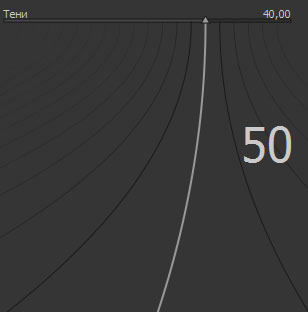
Новаторский метод ввода darktable: предоставляет как грубую, так и тонкую настройку в одном управляющем элементе в сочетании с вводом с клавиатуры.


Согнутая линия, исходящая от треугольного маркера, перемещается по мере перемещения мыши. Чем ближе указатель мыши к треугольному маркеру, тем точнее управление; чем дальше от треугольного маркера, тем грубее управление. Щелчок левой кнопкой мыши приводит к принятию значения и закрытию всплывающего окна.

В качестве альтернативы вы можете ввести новое значение с помощью клавиатуры и принять его, нажав клавишу ввода. Вы можете использовать при вводе нового значения арифметические выражения, которые darktable будет вычислять - старое значение обозначается как "x".

5. Двойной клик
Вы можете дважды щелкнуть по маркеру параметра, чтобы сбросить его в значение по умолчанию.

Кроме того, клавиши мыши и клавиши со стрелками поддерживают два входных модификатора:
  • Удерживая клавишу "Shift", вы увеличиваете шаг в 10 раз. Вы можете изменить этот множитель: darkroom/ui/scale_rough_step_multiplier=10.0
  •  Удерживая клавишу "Ctrl", вы уменьшаете шаг в 10 раз. Вы можете изменить этот множитель: darkroom/ui/scale_precise_step_multiplier=0.1

3.2.2.2. Выпадающие списки

Нажав на выпадающий список, вы открываете список доступных значений. Нажмите на значение, который вы хотите выбрать. Иногда список выбора открывается близко к нижней или верхней части экрана, и только часть элементов видна; прокрутите список колесом мыши, чтобы открыть полный список. Кроме того, вы можете использовать колесо мыши и клавиши со стрелками клавиатуры для выбора значений.

3.2.2.3. Кривые

Некоторые модули управляются путем корректировки кривых. Более подробная информация приведена ниже в этой главе, когда объясняются соответствующие модули.

3.2.2.4. Отменить/повторить

Во время редактирования darktable записывает все изменения в историю изменений (см. раздел 3.3.3, "История изменений"). Сюда входит модификация любого параметра в самом модуле, а также добавление или удаление экземпляра модуля. Благодаря этому можно отменить изменения или восстановить предыдущее состояния редактирования. Обратите внимание, что это средство отмены/повтора не ограничено количеством шагов при редактировании изображения, но оно сбрасывается каждый раз, когда darktable переключается на новое изображение.

Горячие клавиши по умолчанию:

  • Ctrl-z: отмена последнего изменения;
  • Ctrl-y: повторить отменённое действие (ничего не делает, если отмена еще не использовалась).

Обратите внимание, что изменения в рисуемых масках (см. раздел 3.2.7, "Рисуемая маска") не записываются и поэтому не могут быть отменены.

февраля 25, 2018

darktable 2.4 > Режим "Обработка" > Основные понятия режима "Обработка"

ПРЕД.
Глава 3. Режим "Обработка"

3.2. Основные понятия режима "Обработка"

В этом разделе разъясняются основные понятия о том, как darktable производит обработку изображения.

Базовым элементом операций обработки изображения в darktable является модуль. Darktable поставляется с большим набором из более чем 60 модулей для всех видов манипуляций с изображениями. В разделе 3.4. Модули вы найдете описание для каждого из доступных модулей.

3.2.1. Пиксельный конвейер, порядок модулей и история изменений

Darktable обрабатывает изображения - от ввода до вывода - в так называемом "пиксельном конвейере". Процесс обработки в конвейере состоит из последовательных операций, которые реализуются модулями.

Модули применяются в фиксированном порядке. Это отличает darktable, как редактор неразрушающей обработки изображения, от классических программ обработки изображений, таких как GIMP. Поскольку порядок модулей фиксирован, вы можете активировать, деактивировать или изменять параметры модуля в произвольные моменты времени; порядок использования модулей в вашем рабочем процессе не влияет на результат.

Пользователи часто спрашивают, почему установлен порядок применения модулей и планируется ли изменить это ограничение. Существует несколько причин, по которым darktable работает следующим образом:
  • Последовательность модулей была выбрана с большой осторожностью, так чтобы обеспечить высокое качество обработки. Изменения в последовательности обычно ухудшают результат, а не улучшают его.
  • Некоторые шаги обработки изображений просто не имеют смысла, если они сдвинуты в пиксельном конвейере. Достаточно упомянуть лишь некоторые из них: восстановление пересветов возможно провести только на необработанных данных перед демозаикой, а  демозаику необходимо выполнить до того, как будет применен любой входной цветовой профиль.
  • Большинство модулей darktable предназначены для работы в определенной цветовой модели (подробнее см. Раздел 3.2.10. Управление цветом). Полная гибкость потребует от модулей поддержки различных параллельных алгоритмов в зависимости от цветового пространства, в котором они будут работать, что значительно увеличит сложность.

Фиксированная последовательность модулей вряд ли изменится в ближайшем будущем.

Всякий раз, когда вы активируете или деактивируете модуль, или изменяете в модуле параметры - информация об этом добавляется вверх истории изменений.

Например, при работе с raw-файлом история изменений на левой панели может сказать, что вы сначала включили  "Подавление шума (билат.)", затем отключили "Базовую кривую", далее скорректировали "Баланс белого". Но в любом случае, процесс обработки raw-файла, в начале скорректирует "Баланс белого", затем произведёт "Дебайеризацию", применит "Базовую кривую" (если она была включена), перейдёт к "Подавлению шума (билат.)" (если было включено),  эта последовательность применения будет отражена на правой панели в разделе "Активные модули" снизу вверх.

В стек истории изменений ваш рабочий процесс записывается в том порядке, в котором вы вносили изменения в конвейер. Это позволяет вам вернуться к более ранним стадиям обработки при необходимости. Стек истории представляет собой ваш личный рабочий процесс и не следует его путать с последовательностью, в которой модули применяются в пиксельном конвейере (см. выше). Более подробную информацию о стеке истории см. в разделе 3.3.3,  "История изменений".

февраля 24, 2018

darktable 2.4 > Режим "Обработка"  

ПРЕД.


Глава 3. Режим "Обработка"


В режиме "Обработка" вы обрабатываете своё изображение.


3.1. Обзор

В режиме "Обработка" вы обрабатываете изображениe, которое выбрали на световом столе. Для обработки этого изображения доступны многочисленные инструменты и модули.

На левой панели располагаются панели навигации, "Мгновенные снимки", "История изменений", "Цветовая пипетка", "Метки", "Метаданные" и "Управление масками", описанные в разделе 3.3, "Панели режима "Обработка"". На правой панели вы можете увидеть гистограмму и список модулей, доступных для работы с изображением. В нижней части правой панели Вы можете включить/отключить доступность отдельных модулей.

Вы можете использовать щелчок средней кнопки мыши (или колеса прокрутки), чтобы увеличить изображение в центральной области до масштаба 1:1. Двойной щелчок приведет вас к масштабу 2:1. Также вы можете увеличить и уменьшить масштаб между 1:1 и размером с центральную область с помощью колеса прокрутки мыши. Прокрутка колесом мыши с удержанием клавиши "Ctrl" ("Control") обеспечивает расширенный диапазон масштабирования между 2:1 и 1:10.

Вы можете экспортировать несколько изображений из режима "Обзор", но также вы можете экспортировать изображения из режима "Обработка" с помощью комбинации клавиш "Ctrl"+"е", с использованием текущих параметров экспорта выбранных на панели "Экспорт выбранного".

февраля 23, 2018


2.3. Панели режима "Обзор"

2.3.12. Экспорт выбранного

Рабочий процесс завершается на этой панели экспортом ваших обработанных изображений. Вы можете экспортировать в файл на диск, электронную почту, различные сетевые хранилища, веб-альбомы или шаблон книги. Совет: вы можете использовать комбинацию "Ctrl"+"e" в режимt "Обработка" для совершения экспорта с текущими настройками панели.

Все настройки панели можно сохранить для последующего повторного использования. Для этого нажмите кнопку , чтобы сохранить настройки в профиле.


2.3.12.1. Применение

"Куда сохранить"
Определяет место хранения экспортированных изображений. Реализованы различные места хранения такие, как "файлы на диске", "Шаблон книги LaTeX" и различные веб-альбомы. В зависимости от места хранения вам будет предложено ввести дополнительную информацию, такую ​​как имена файлов, имя учетной записи и пароль.

Шаблон имени файла
Вы можете определить имена экспортируемых файлов. В формировании имени файла могут использоваться несколько заранее определенных переменных:

Примечание переводчика: значение регистра букв в используемых переменных имеет значение, все переменные пишутся заглавными буквами.

$(ROLL_NAME)  - название "съёмки" входного изображения;
$(FILE_FOLDER) - полное имя папки (включает имя диска и все вложенные друг в друга папки), содержащей входное изображение;
$(FILE_NAME) - имя файла входного изображения без расширения;
$(FILE_EXTENSION) - расширение входного изображения;
$(ID) - уникальный идентификационный номер изображения в базе данных darktable;
$(VERSION) - номер копии (см. раздел 2.2.7, "Связанные файлы");
$(SEQUENCE) - порядковый номер в задаче экспорта;
$(YEAR) - год экспорта;
$(MONTH) - месяц экспорта;
$(DAY) - день экспорта;
$(HOUR) - часы экспорта;
$(MINUTE) - минуты экспорта;
$(SECOND) - секунды экспорта;
$(EXIF_YEAR) - год съёмки по данным Exif;
$(EXIF_MONTH) - месяц  съёмки по данным Exif;
$(EXIF_DAY) - день съёмки по данным Exif;
$(EXIF_HOUR) - час съёмки по данным Exif;
$(EXIF_MINUTE) - минуты съёмки по данным Exif;
$(EXIF_SECOND) - секунды съёмки по данным Exif;
$(STARS) - значение рейтинга;
$(LABELS) - значения цветовых меток (значения цветов пишется на русском языке, при наличии нескольких меток они перечисляются через запятую);
$(MAKER) - производитель камеры;
$(MODEL) - модель камеры;
$(TITLE) - название из метаданных;
$(CREATOR) - создатель из метаданных;
$(PUBLISHER) - издатель из метаданных;
$(RIGHTS) - права из метаданных;
$(USERNAME) - имя текущего пользователя операционной системы;
$(PICTURES_FOLDER) - путь к папке предназначенной операционной системой для хранения изображений;
$(HOME) - путь к домашней папке пользователя в операционной системе;
$(DESKTOP) - путь к рабочему столу;
$(EXIF_ISO) - значение ISO входного изображения по данным EXIF (примечания переводчика: переменная в оригинальном руководстве не описана).

Примечание переводчика: При составлении пути сохранения с помощью переменных используйте символ "/" для отделения пути от имени файла, даже если в вашей операционной системе принят символ "\". Например, экспортировать файл в папку с исходным изображением и именем, совпадающим с исходным изображением, можно по шаблону: $(FILE_FOLDER)/$(FILE_NAME)

Все переменные поддерживают базовую подстановку строк, подобную bash. Однако есть различия, например все шаблоны рассматриваются как простые сравнения строк. Нет поддержки регулярных выражений. Например, вы можете использовать следующий формат шаблона: $(ROLL_NAME/search/replace). Это означает, что если имя вашей съёмки 1970-01-01_RAW_Time-Begins, и вы используете шаблон $(ROLL_NAME/RAW/JPG), то это приведет к значению: 1970-01-01_JPG_Time-Begins.

$(var-default)  - если значение переменной var пусто, то используется значение default;
$(var+alt_value) - если значение переменной var установлено, то используется alt_value, иначе используется пустая строка;
$(var:offset) - результат равен значению переменной var начиная с символа с номером offset (все символы до символа с номером offset отбрасываются). Если значение offset меньше нуля, то отсчёт начинается с конца строки;
$(var:offset:length) - результат равен значению переменной var начиная с символа с номером offset и длиной length символов. Если значение offset меньше нуля, то отсчёт начинается с конца строки. Если значение length меньше нуля, то это указывает на конечный символ результата, отсчитываемый с конца строки var, а не фактическую длину;
$(var#pattern)  - удаление подстроки pattern с начала значения переменной var;
$(var%pattern)  - удаление подстроки pattern с конца значения переменной var;
$(var/pattern/replacement) - замена первого вхождение pattern в значение переменной var на replacement. Если replacement пусто, то pattern будет удалён;
$(var//pattern/replacement) - замена всех вхождений pattern в значение переменной var на  replacement. Если replacement пусто, то pattern будет удалён;
$(var/#pattern/replacement) - если значение переменной var начинается с pattern, то pattern заменяется на replacement;
$(var/%pattern/replacement)  если значение переменной var завершается pattern, то pattern заменяется на replacement;
$(var^) - заменить первый символ var на символ в верхнем регистре;
$(var^^) - заменить все символы var на символы в верхнем регистре;
$(var,) - заменить первый символ var строчной буквой;
$(var,,) - заменить все символы var строчными буквами.

Каталог сохранения
Нажатие кнопки открывает диалоговое окно выбора каталога для экспорта.

"При конфликте"
Если этот параметр установлен в значение "Создать уникальное имя файла", то darktable автоматически выбирает уникальное новое имя файла в случае возникновения конфликтов с существующими файлами. При значении параметра "Перезаписать" darktable точно придерживаться выбранного шаблона в именовании файла, перезаписывая любые существующие файлы, участвующие в конфликте. Этот параметр сбрасывается в значение "Создать уникальное имя файла" после каждого экспорта, чтобы защитить вас от случайной потери данных.

"Формат файлов"
Darktable может экспортировать в различные файловые форматы. В зависимости от формата вывода вы можете определить дополнительные параметры. Для некоторых форматов вам необходимо задать глубину цвета в битах и метод сжатия, соответственно.

Для некоторых форматов экспорта изображений, таких как JPEG, вы можете определить качество вывода. Высокие значения приводят к большему размеру файла. По умолчанию значение качества вывода установлено в значение "95", что является хорошей настройкой для экспорта очень высокого качества, например, для архивирования или печати. Если вам нужен компромисс между размером и качеством, например, для отображения или загрузки изображений в Интернет, вы можете выставить значение в "90".

Если формат файла поддерживает встроенные метаданные, такие как JPEG, JPEG2000 и TIFF, darktable попытается сохранить историю изменений в виде тегов XMP в выходном файле. Эта информация позже может быть использована для восстановления ваших параметров и настроек, которые привели к экспортированному изображению (см. раздел 2.3.7, "История изменений").

Внимание: по разным причинам встраивание метаданных XMP в выходные файлы может  не завершиться в полном объёме без уведомления. Например, если превышен объём, выделенный под метаданные, в выходном файле. Поэтому пользователям рекомендуется не полагаться на данную возможность, как на стратегию резервного копирования. Чтобы создать резервную копию данных, обязательно сохраните исходный файл (raw), а также все связанные с ним файлы darktable.

Если вы не хотите распространять данные истории изменений с вашими изображениями, то существуют различные инструменты для удаления встроенных тегов XMP. В качестве примера вы можете использовать программу exiftool с параметрами запуска:

Exiftool -XMP: all = image.jpg

"Макс. размер"
Устанавливает максимальную ширину и высоту выходных изображений в пикселях. Установите оба значения в "0" для экспорта в исходном размере (с учётом кадрирования). Если значения превышают исходные размеры, то darktable будет экспортировать в исходном размере или выполнит масштабирование, в зависимости от настройки следующего параметра.

Предостережение: часто случаются ошибки, когда случайно устанавливаются небольшие значения, например "1" или "10", в эти поля, что приводит к тому, что darktable создает миниатюрные выходные файлы. Вы можете подумать, что вывод darktable нарушен, но на самом деле, он делает то, что вы его просили.

"Разрешить увеличение размера"
Если установлено "да", то darktable будет выполнять масштабирование в случае, если пользовательская максимальная ширина и высота превышают исходные размеры. Если установлено значение "нет", размеры экспортируемого изображения не будут превышать исходные (с учётом кадрирования).

"Профиль"
Определяет цветовой профиль экспортируемого изображения. Выберите "Как в изображении", если вы хотите, чтобы применялись настройки цветового профиля вывода (см. раздел 3.4.3.3, "ICC-профиль вывода") отдельных изображений.

"Цветопередача"
Этот параметр позволяет определить способ, которым darktable будет обрабатывать цвета вне диапазона. Более подробное описание доступных опций см. в разделе 3.2.10.3, "Способ рендеринга".

"Стиль обработки"
Этот параметр позволяет вам выбрать стиль, т.е. набор элементов истории изменений, который darktable объединяет с существующей историей изменений для генерации выходного изображения. Эти элементы истории добавляются только временно; исходный стек истории не перезаписывается. Вы можете использовать эту функцию, чтобы добавить шаги обработки и параметры, которые вы хотите применить к изображениям перед экспортом, например, вы можете определить стиль, который будет усиливать резкость, когда вы создаёте уменьшенные файлы JPEG для Интернета или добавляет определенный уровень компенсации экспозиции ко всем вашим выходным изображениям. Подробнее о стилях раздел 2.3.8, "Стили обработки" и раздел 3.3.3, "История изменений".

"Режим"
При применении стиля во время экспорта этот параметр определяет, будут ли элементы истории изменений этого стиля заменять исходную историю изменений изображения или добавляться к ней. Технически говоря, при установке значения в "Вставить список изменений" стиль будет применяться помодульно поверх соответствующих модулей (см. также раздел 3.2.4, "Экземпляры модулей"). Как следствие, исходный стек истории полностью останется в силе с добавлением новых экземпляров модулей. Таким образом, вы можете применить общую настройку (например, экспозицию) к группе экспортированных изображений при сохранении настроек каждого отдельного изображения.

Примечание переводчика: При использовании значения "replace history" модули из стиля заменяют собой модули из режима "Обработка". Важно понимать, что если модуля в стиле не было, то его замещение не происходит и он применяется к изображению.

"Экспортировать"
Нажатие кнопки запускает фоновое задание экспорта всех выбранных изображений. В нижней части левой панели отображается индикация прогресса. Кроме того, появляется сообщение с уведомлением о ходе экспорта. Вы можете нажать на всплывающее окно, чтобы оно исчезло. Вы можете прервать задание, щелкнув значок , расположенный рядом с индикатором выполнения.


2.3. Панели режима "Обзор"

2.3.11. Метки

Данная панель предназначена для управления ключевыми словами (тегами или метками) изображений. Теги сохраняются как в связанных файлах (.xmp), так и в базе данных darktable для более быстрого доступа к ним. Панель разделёна на две части: верхняя часть содержит ключевые слова, которые в настоящее время применены к изображению, находящемуся под курсором, или к выбранному изображению (изображениям), если мышь находится за пределами светового стола. Нижняя часть содержит список всех доступных ключевых слов в базе данных, которые можно отобрать в текстовом поле над этим списком.

Новые теги добавляются в список: во-первых, если после ввода в текстовое поле нажать кнопку "Создать" (либо использовать клавишу "Enter"); во-вторых, если к изображению прикрепляется автоматически созданный приложением тег; в-третьих, если происходит импорт изображений, содержащих ключевые слова. Darktable сортирует список тегов по релевантности и частоте использования.

Поддерживаются иерархические теги, которые могут быть созданы с использованием символа разделителя "|".

Как вы могли заметить, автоматически создаются теги, подобные таким как "darktable|exported" или "darktable|styles|your style", которые отслеживают ваши действия и позволяет легко находить уже экспортированные изображения или изображения с использованием определенных стилей.

Совет. Комбинация "Ctrl"+"t" открывает небольшое текстовое поле в нижней части центральной  области окна, и позволяет быстро применить по нажатию клавиши "Enter" к выбранным изображениям введённое ключевое слово.


2.3.11.1. Применение

"Назначить"
Применяет выбранный тег из списка ниже ко всем выбранным изображениям.

"Снять"
Удаляет выбранный тег из всех выбранных изображений. Данное действие можно осуществить двойным щелчком по удаляемому тегу.

"Создать"
Создаёт новый тег и помещает его в список для выбора.

"Удалить"
Удаляет тег из списка и всех изображений. Будет показано предупреждение о том, сколько изображений содержат этот тег. Примите это предупреждение всерьез, поскольку нет способа восстановить или позже найти изображения, которые содержали удалённый тег.

Примечание переводчика: Следующие два пункта в официальном руководстве не описаны.

Darktable и Lightroom обладают возможностью сохранять и загружать списки ключевых слов из текстовых файлов. В Lightroom данные операции осуществляются через пункты меню Metadata\Import Keywords.. и Metadata\Export Keywords...

"import"
Загружает список ключевых слов из файла, подготовленного в программе Lightroom или darktable

"export"
Выгружает список ключевых слов в файл, который может быть прочитан в программе Lightroom или darktable.

февраля 22, 2018


2.3. Панели режима "Обзор"

2.3.10. Редактор метаданных

Панель редактирования метаданных изображения, таких как название, описание, создатель, издатель и права. Вы можете определить свои собственные профили (пресеты), если хотите часто применять конкретные настройки.

2.3.10.1. Применение

"Очистить"
Удаляет существующие метаданные из выбранных изображений.

"Применить"
Применяет новые метаданные, как определено в полях выше, к выбранным изображениям.

февраля 21, 2018


2.3. Панели режима "Обзор"

2.3.9. Геотеггинг

Используйте эту панель для импорта и применения данных с GPX-трека для выбранных изображений. Кроме этого, вы можете вручную определить географические координаты изображения в режиме "Карта" (см. главу 5, "Карта").

2.3.9.1. Использование

GPS-приемник рассчитывает свою текущую позицию на основе информации, которую он получает со спутников, и записывает её в файл формат GPX, вместе с текущей датой и временем. Данные Exif изображений также содержат информацию о дате и времени, получаемую от камеры. Darktable берёт дату и время изображения и просматривает GPX-трек в поисках места съёмки, при нахождении места сохраняет координаты (широта/долгота /высота) в своей базе данных и в связанном файле XMP изображения.

Возможны две проблемы. В отличие от устройств GPS, большинство камер не записывают точное время. Во-вторых, время, хранящееся в данных Exif, не содержит часового пояса. Большинство людей устанавливает в своей камере местное время, в то время как устройства GPS сохраняют время в UTC (Coordinated Universal Time - всемирное координированное время), т.е. по часовому поясу Гринвича (Лондон). Если временные зоны камеры и файла GPX отличаются, то соответствующее местоположение будет неправильным.

Если ваше изображение уже имеет отметку времени по UTC, вы можете напрямую применить  GPX-трек без дополнительных настроек.

В противном случае мы предпримем два шага, чтобы скорректировать время работы камеры и GPS-трекера, сначала смещение, затем часовой пояс.


Чтобы зафиксировать смещение времени камеры, вы можете ввести его вручную в поле ввода смещения или дать возможность darktable вычислить его. Все, что вам нужно - это изображение надежного источника времени.

Это могут быть любые точные часы или время, отображаемое на вашем устройстве GPS (обычно устройство GPS показывает местное время, хотя сохраняет его в универсальном времени).

Когда вы выбрали это изображение, вы можете нажать кнопку в виде лупы, и darktable представит вам окно ввода. Просто введите время, которое отображается на изображении. В результате вы получите разницу между введенным временем и значением, связанным с изображением в Exif-данных.

Теперь вы можете выбрать все изображения, которым хотите присвоить географические координаты, и нажать кнопку в виде галочки (действие - применить смещение времени к выбранным фотографиям). Это изменит время во внутренней базе данных darktable для этих изображений - так,  что эти изменения будут видны в модуле "Метаданные".


Теперь вы можете применить трек GPX. Нажмите соответствующую кнопку и перейдите к выбору файла GPX. Прежде чем подтвердить выбор, вы должны отметить соответствующий часовой пояс для своей камеры в раскрывающемся меню.

Если вы ошиблись в выборе часового пояса, то можете вернуться и повторно применить файл GPX в другом часовом поясе.